はじめての方へ
IFAIの使い方
はじめての方は、まずこちらの動画をご覧ください。
動画で使い方をつかんだら、下の手順を見ながら実際に操作してみましょう。
まずは動画で、使い方を見る
動画が再生できない場合は、YouTubeで見る(別タブ)。 操作を確認したいときは、下のガイドから必要な手順を見返せます。
アプリの操作にはログインと利用可能なプランが必要です。未登録の方は料金ページから始められます。
はじめる前に
このガイドは、個人投資家の基本操作を中心に案内しています。PCは左のメニュー、スマートフォンは下部ナビゲーションから画面を開きます。スマートフォンでは「保有資産」が「保有」、「銘柄検索」が「検索」、「マーケット」が「市場」と表示されます。迷ったときは、各手順の「開く」リンクからも移動できます。
保有銘柄がある方は手順01から、まだ持っていない方は手順02のウォッチリストから始めてください。画像はスマートフォン・PCでの画面例です。表示データや一部の名称は、更新によって異なる場合があります。
手順 01
保有資産を登録する
持っている銘柄を登録して、評価額・損益・資産の構成をまとめて確認します。
開く画面:保有資産
- 1
「銘柄を追加」を選ぶ
保有資産画面を開き、「資産を追加」→「銘柄を追加」→「1銘柄ずつ」の順に選びます。まだ保有資産がない場合は、画面内の「銘柄を追加」から始められます。まずは保有している1銘柄で試してください。
- 2
銘柄・数量・取得単価を入力する
銘柄を検索して選び、「株数」と「平均取得単価」を入力します。平均取得単価は1株あたりの購入価格です。例えば1株1,000円で100株買った場合は、株数に「100」、平均取得単価に「1000」を入れます。米国株は通貨、投資信託は口数と単価の単位も確認してください。購入した理由はメモに残せます。
- 3
内容を確認して追加する
銘柄と入力した数値を確認し、「追加」を押します。複数の銘柄を登録する場合は、同じ操作を繰り返します。
- 4
評価額・損益・構成比を確認する
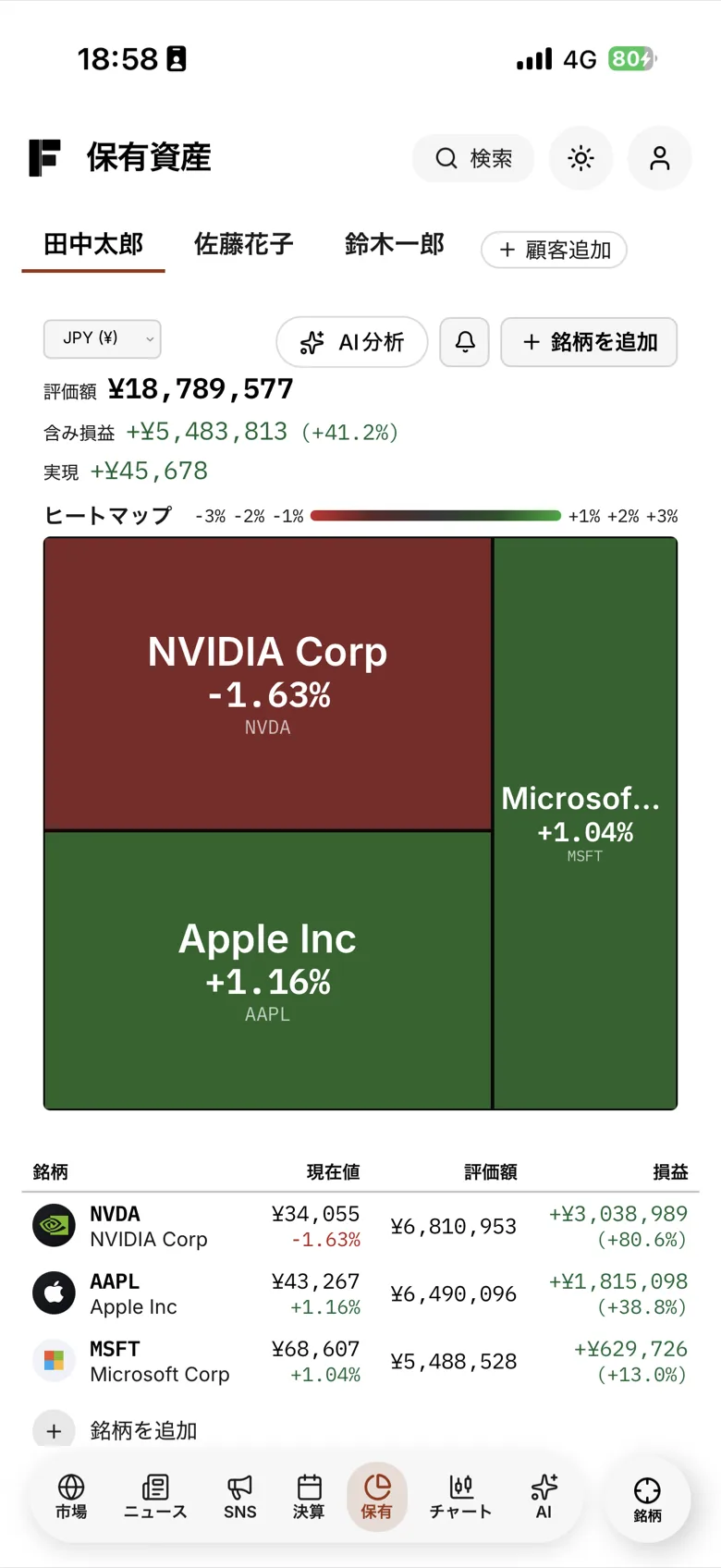
登録後は保有資産画面で全体と銘柄ごとの状態を確認できます。評価額は現在の価格で換算した金額、含み損益は購入時との差額、構成比は各資産が全体に占める割合です。「保有資産をAI分析する」から、登録した資産の分析も開けます。
まだ保有していない銘柄は、次の「ウォッチリスト」に保存すると整理しやすくなります。
保有資産を開く手順 02
気になる銘柄を保存する
買うかどうかを検討中の銘柄や投資信託を、あとで見返せるようにします。
開く画面:ウォッチリスト
- 1
「銘柄を追加」を押す
ウォッチリストを開き、「銘柄を追加」を押して検索欄を表示します。
- 2
銘柄名やコードで検索する
「銘柄・投信を検索...」に企業名、銘柄コード、投資信託名などを入力します。検索結果から対象を選ぶとリストに追加されます。
- 3
保存した銘柄を開く
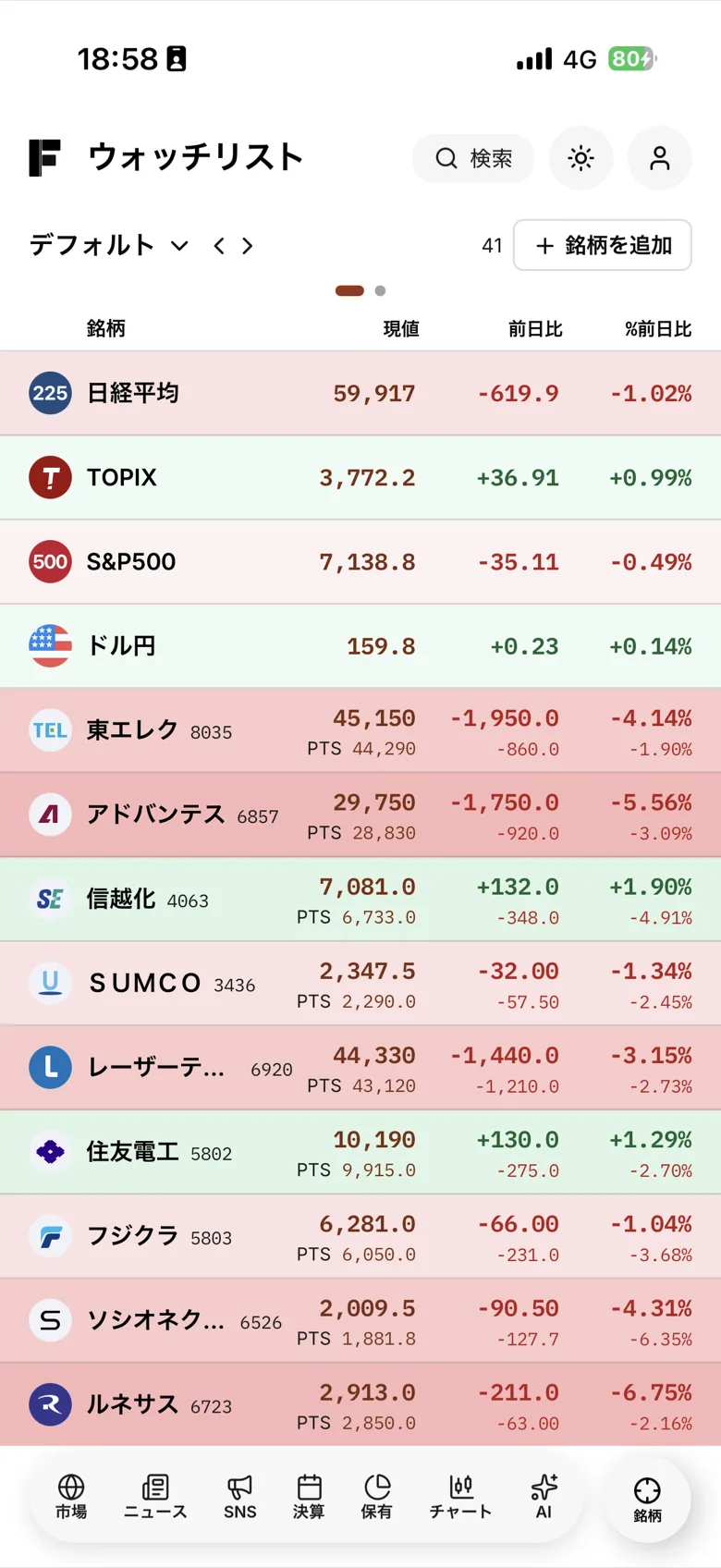
リストから銘柄を選んで詳細を確認します。次回は検索し直さず、ウォッチリストから同じ銘柄を開けます。
ウォッチリストへの追加は、保有資産への登録とは別です。保有数量や取得単価を管理する場合は「保有資産」を使います。
ウォッチリストを開く手順 03
銘柄を探し、評価の理由を読む
銘柄検索で候補を見つけ、IFAIレーティングの内訳と個別の情報を確認します。
開く画面:銘柄検索
- 1
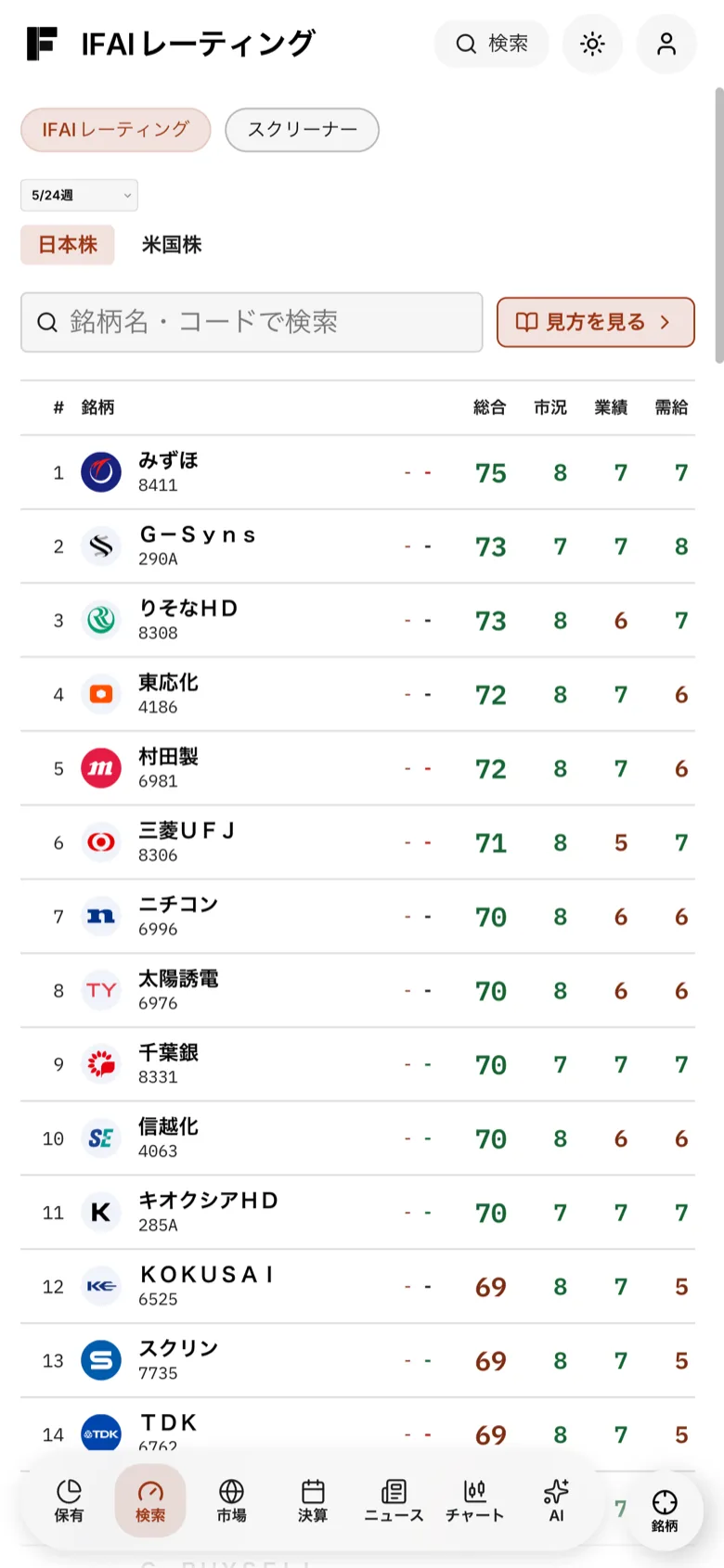
日本株・米国株を選ぶ
見たい市場に切り替えます。調べたい企業が決まっている場合は、検索して対象の銘柄を絞ります。
- 2
総合スコアと3つの内訳を見る
総合だけでなく、市場環境を示す「市況」、企業の売上や利益などを示す「業績」、売り買いの動きを示す「需給」を確認します。どの項目が評価されているかを分けて読むと、銘柄同士を比較しやすくなります。
- 3
銘柄を選んで詳細を確認する
個別の画面で評価理由や株価、企業情報を確認します。気になる銘柄はウォッチリストにも追加して、継続して確認しましょう。
スコアは銘柄の状態を整理する分析指標です。点数だけで売買を決めず、評価時点と理由も確認してください。閲覧できるスコアの範囲はプランによって異なります。
銘柄検索を開く手順 04
AIに具体的な質問をする
対象の銘柄と知りたいことを一緒に伝えると、回答を確認しやすくなります。
開く画面:AIチャット
- 1
銘柄と目的を入力する
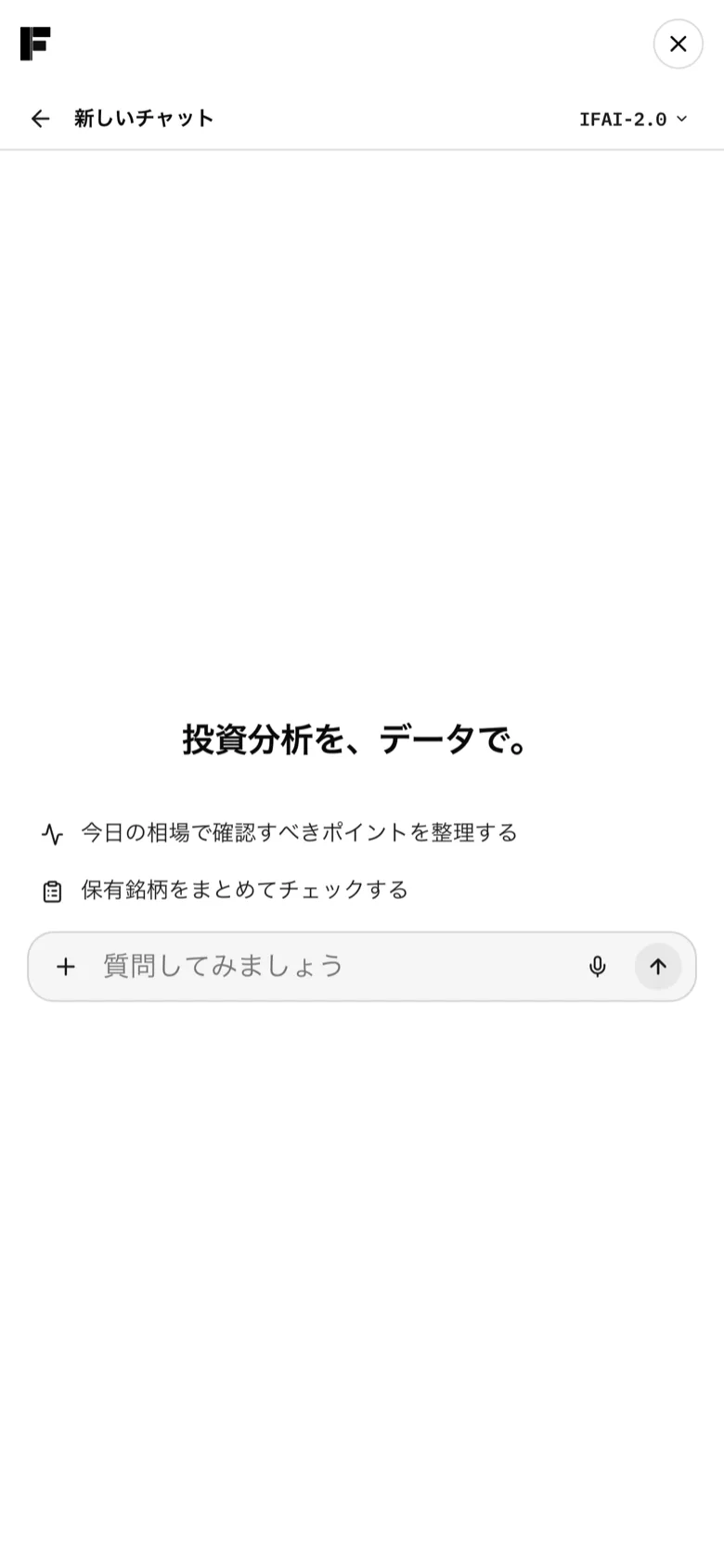
企業名やコードに加えて、「業績を知りたい」「2社を比較したい」など、調べたい内容を入力して送信します。下の質問例は、そのまま入力して使えます。
- 2
理由と情報の時点を確認する
結論だけでなく、どの情報をもとに説明しているかを読みます。数値や材料が気になる場合は、銘柄詳細や決算画面でも確認します。
- 3
同じ会話で追加質問する
「そのリスクをもう少し詳しく」「比較表にして」など、分からなかった部分を続けて聞きます。対象や条件を変えるときは、その内容も伝えてください。
そのまま使える質問例
- 「トヨタ自動車(7203)の直近の業績について、増収・減益などの要因と確認すべきリスクを整理して。」
- 「NVDAとAMDを、事業内容・業績・リスクの3点で比較して。参照した情報の時点も教えて。」
- 「米ドル円の変化が輸出企業に与える影響を、プラス面とマイナス面に分けて説明して。」
AIチャットの利用回数はプランによって異なります。現在の契約内容は「プラン」で確認できます。
AIチャットを開く手順 05
相場全体と決算予定を確認する
銘柄だけでなく、市場全体の動きと直近の発表予定をあわせて確認します。
開く画面:マーケット → 決算
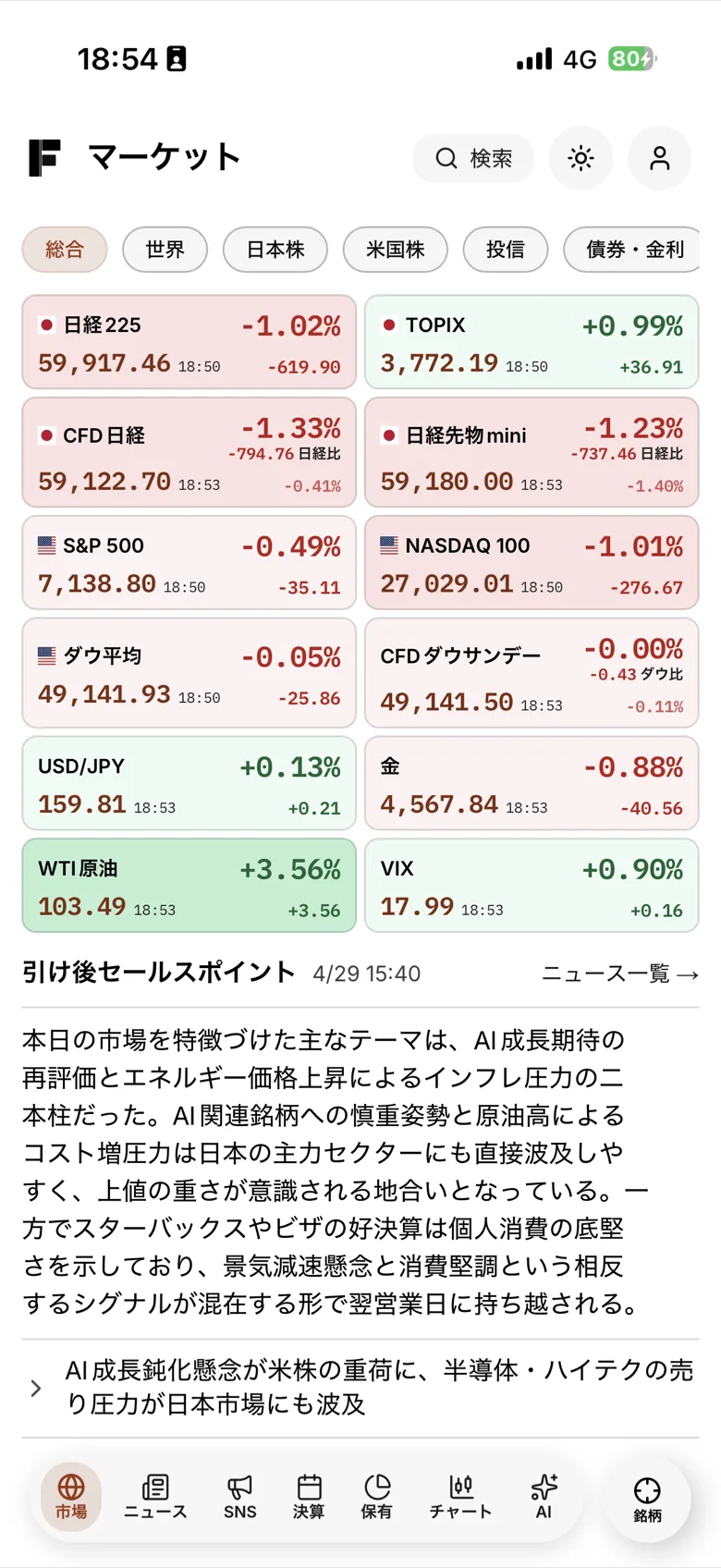
- 1
マーケットで指数・為替を見る
日本株、米国株、為替などの動きを見て、個別銘柄だけの変化か、市場全体の変化かを確認します。表示される情報はプランによって異なります。
- 2
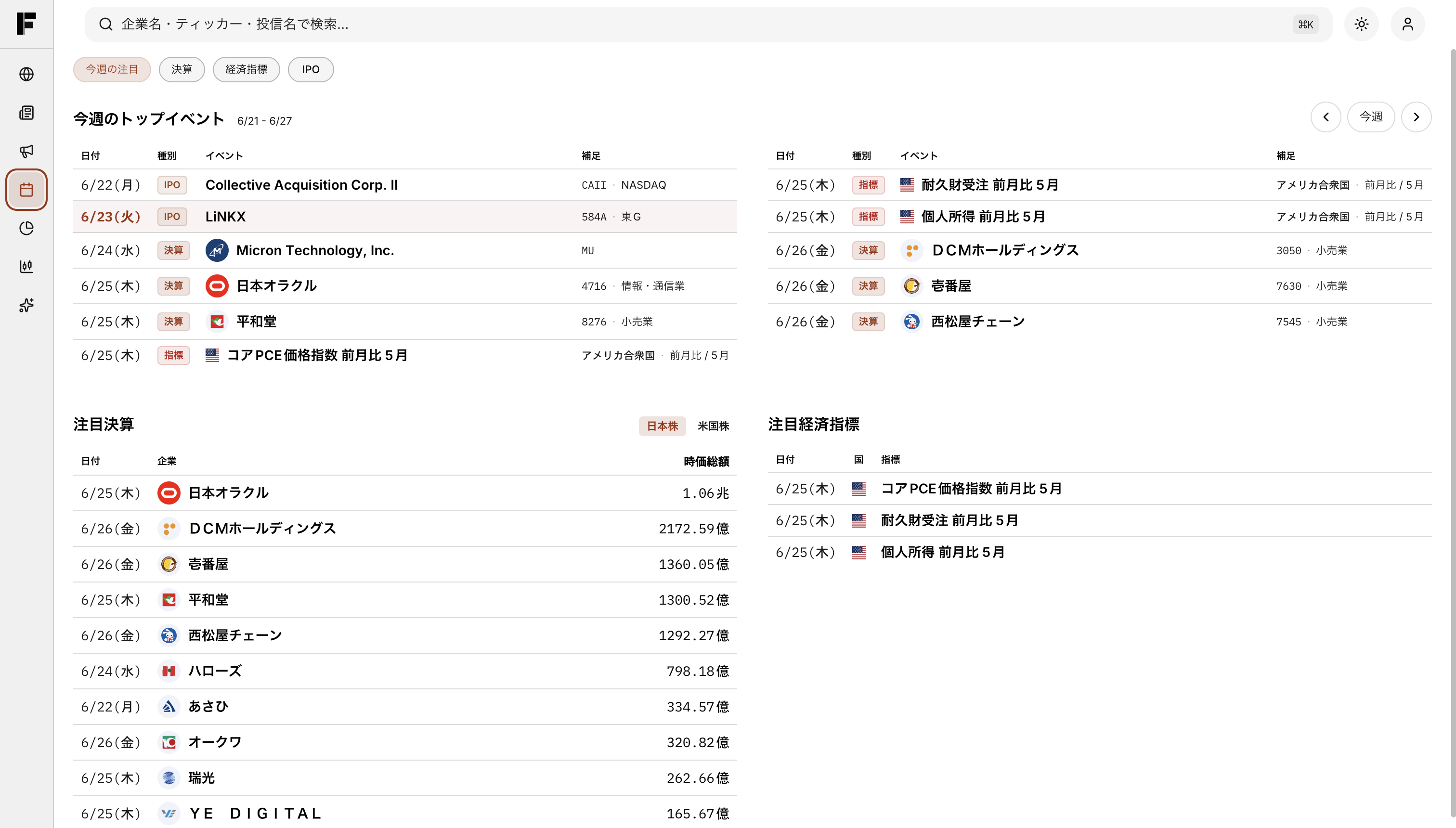
「決算」を開いてタブを選ぶ
メニューの「決算」を開くと、下の画像のように「今週の注目」「決算」「経済指標」「IPO」のタブが表示されます。企業の発表予定を調べるときは「決算」タブを選びます。
- 3
市場と日付を選んで予定を見る
日本株・米国株を選び、見たい週や日付の発表企業を確認します。保有銘柄や検討中の銘柄の予定を押さえておきましょう。
2. 「決算」を開いた画面
ニュースやSNSを確認したい場合は、各メニューから開けます。これらの閲覧には対応プランが必要です。
マーケットを開く困ったときは
保有銘柄をまとめて登録できますか?
「保有資産」の「証券会社から取り込む」で、現在の保有銘柄を記載したCSVを取り込めます。証券会社を選び、案内に沿ってファイルを用意し、解析結果を確認して追加・更新します。過去の取引履歴の取り込みとは用途が異なります。
証券会社別の取り込み手順を見る機能がロックされているのはなぜですか?
ニュース・SNS、レーティングの閲覧範囲、AIチャットの利用回数などはプランによって異なります。ご契約中の内容は「プラン」、各プランの違いは料金ページで確認できます。
料金と機能の違いを見る外部のAIからIFAIを使えますか?
対応プランではMCP接続を利用できます。アプリ内のAIチャットとは設定方法が異なるため、接続先に合わせた専用ガイドを確認してください。
MCP接続ガイドを見る