Portfolio CSV Guide
松井証券
ポートフォリオの取込方法
日本株と米国株を、それぞれの残高照会画面から保存します。
対象商品日本株米国株
Safariでは「CSV出力」が表示されない場合があります。Google Chromeなど別のブラウザを使用してください。
ログイン
- 1
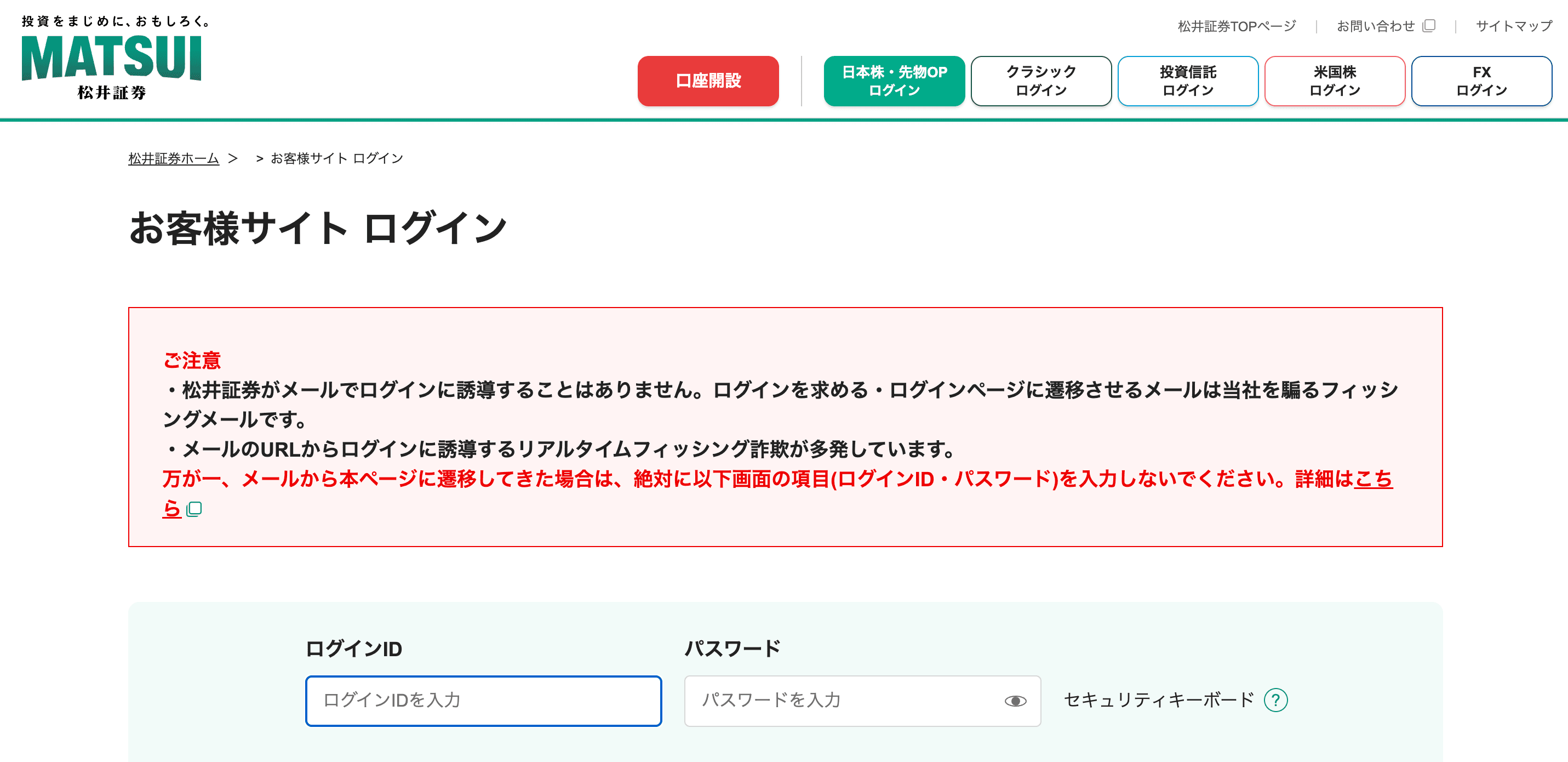
お客様サイトへログインする
松井証券のお客様サイトを開き、ログインIDとパスワードを入力します。CSV出力にはSafari以外のブラウザを使用してください。
日本株のCSV
- 1
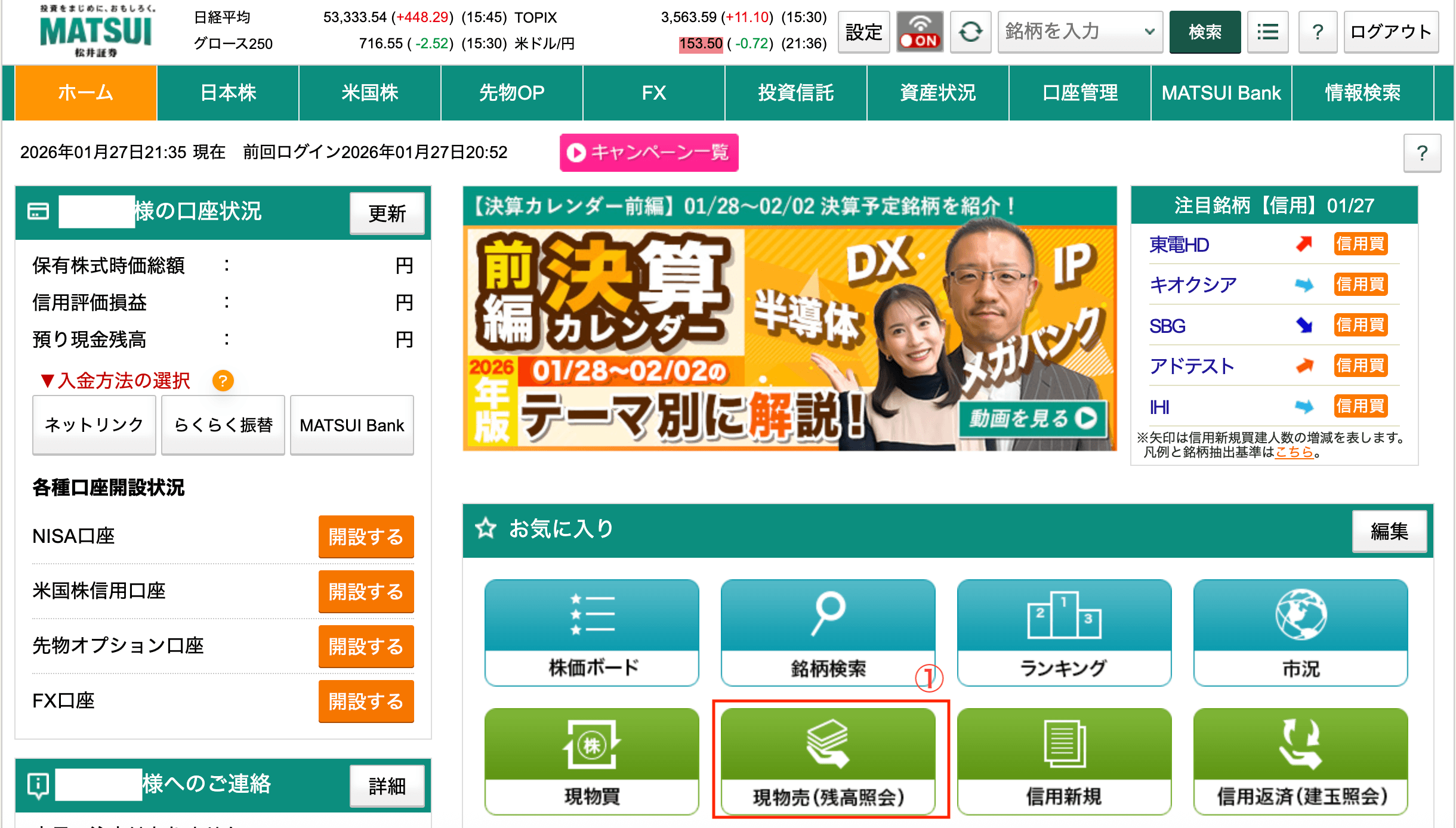
現物残高照会を開く
ホーム画面で「現物売(残高照会)」を選びます。
- 2
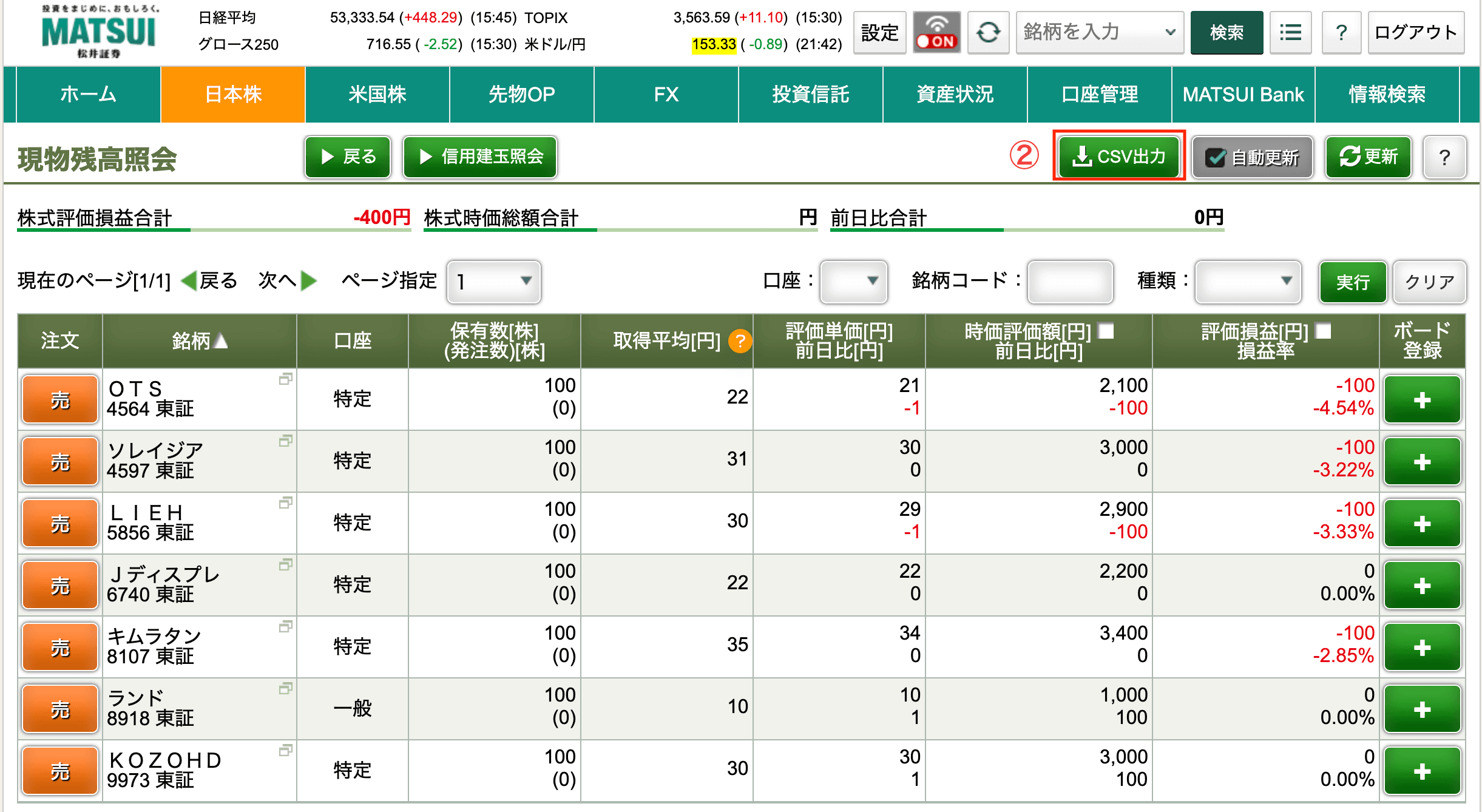
CSVを出力する
現物残高照会画面の上部にある「CSV出力」を押します。
米国株のCSV
- 1
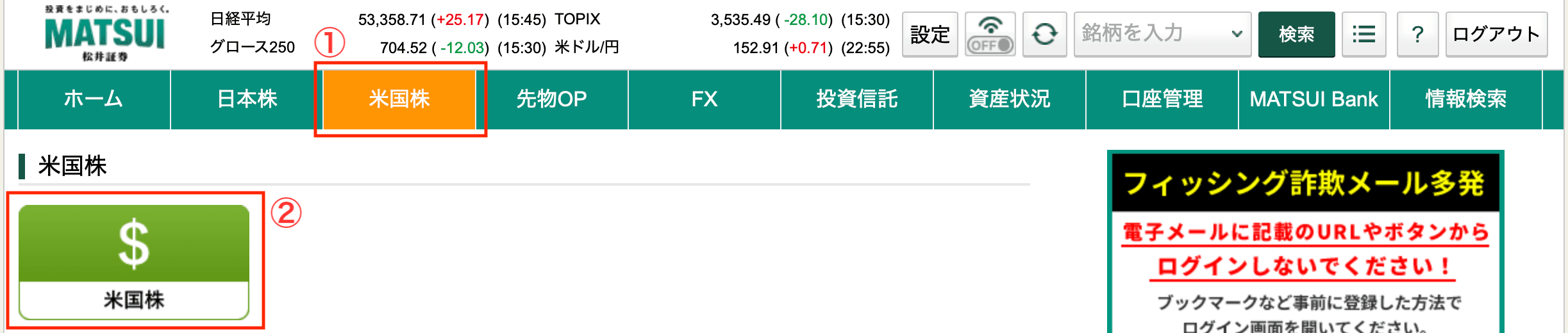
米国株画面を開く
ホーム画面の「米国株」を選び、米国株専用画面へ移動します。
- 2
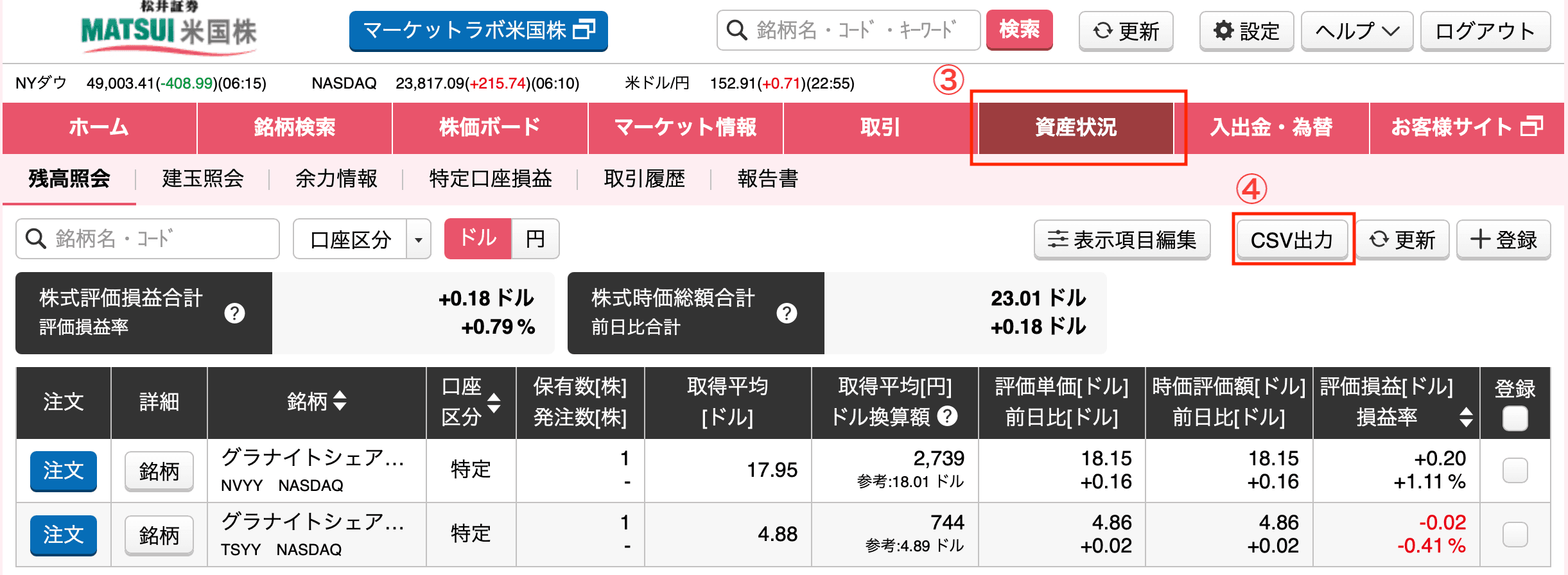
資産状況からCSVを出力する
米国株の「資産状況」を開き、画面右側の「CSV出力」を押します。
証券会社一覧へ戻る
本ページはIFAIが独自に作成した非公式ガイドです。証券会社の画面やCSV形式は変更される場合があります。